
InfluxDB unter Proxmox installieren
Installationsanleitung:
Zuerst bringen wir den Container auf den aktuellen Stand
apt-get update && apt-get upgrade -y
Nach dem Update des Containers diesen einmal neustarten.
reboot
Danach werden noch zwei benötigte Pakete installiert
apt install gnupg lsb-release -y
Jetzt wird die Installation für InfluxDB vorbereitet
					# influxdata-archive_compat.key GPG fingerprint:
#     9D53 9D90 D332 8DC7 D6C8 D3B9 D8FF 8E1F 7DF8 B07E

wget -q https://repos.influxdata.com/influxdata-archive_compat.key

echo '393e8779c89ac8d958f81f942f9ad7fb82a25e133faddaf92e15b16e6ac9ce4c influxdata-archive_compat.key' | sha256sum -c && cat influxdata-archive_compat.key | gpg --dearmor | tee /etc/apt/trusted.gpg.d/influxdata-archive_compat.gpg > /dev/null

echo 'deb [signed-by=/etc/apt/trusted.gpg.d/influxdata-archive_compat.gpg] https://repos.influxdata.com/debian stable main' | tee /etc/apt/sources.list.d/influxdata.list
jetzt wird InfluxDB installiert
apt-get update && apt-get install influxdb2 -y
Abschließend wird InfluxDB gestartet.
service influxdb start
Mit folgendem Befehl kann man prüfen, ob die Datenbank funktioniert.
Mit dem Tastenbefehl Strg+C kommt man wieder zurück zur Eingabe.
service influxdb status
Nach dem Start ist die InfluxDB unter der bekannten IP und dem Port 8086 erreichbar.
Dort legt man den Benutzer und das dazugehörige Passwort an.
Die Organisation ist z.B. der Name des Servers oder der Firma.
Der Bucket Name ist der Name der zu erzeugenen Datenbank z.B. myinfluxdb1
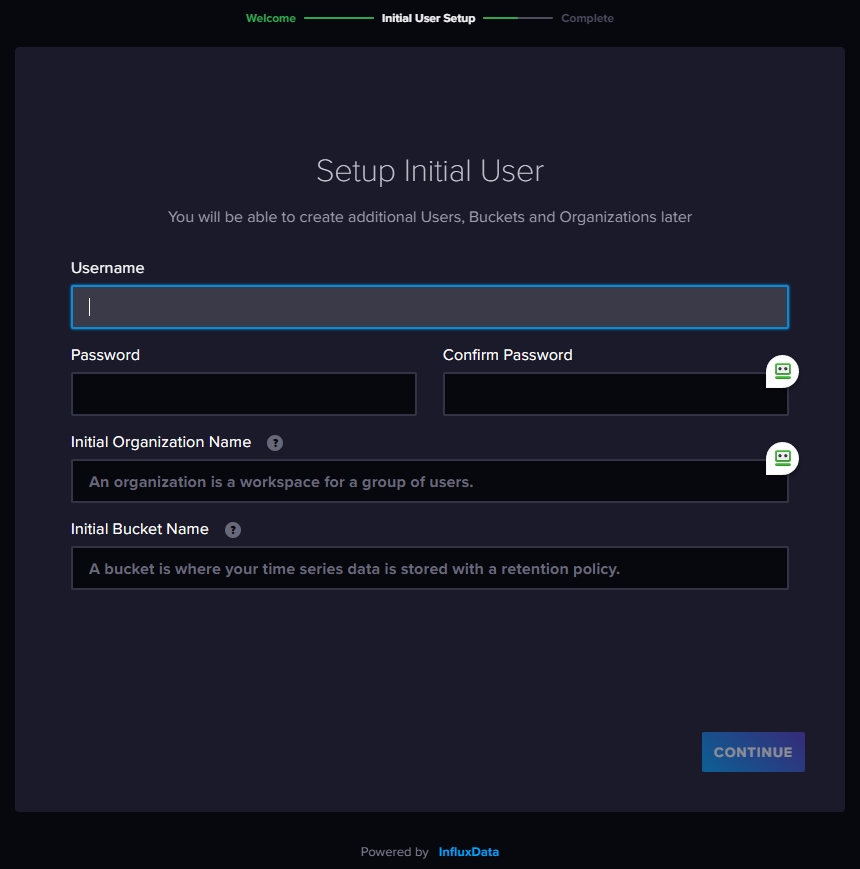
Nach dem angeben der Daten bekommt man auf der Folgeseite einen Token angezeigt.
Dieser Token muss gut aufbewahrt werden da man sich mit ihm als Admin an der Datenbank anmeldet!
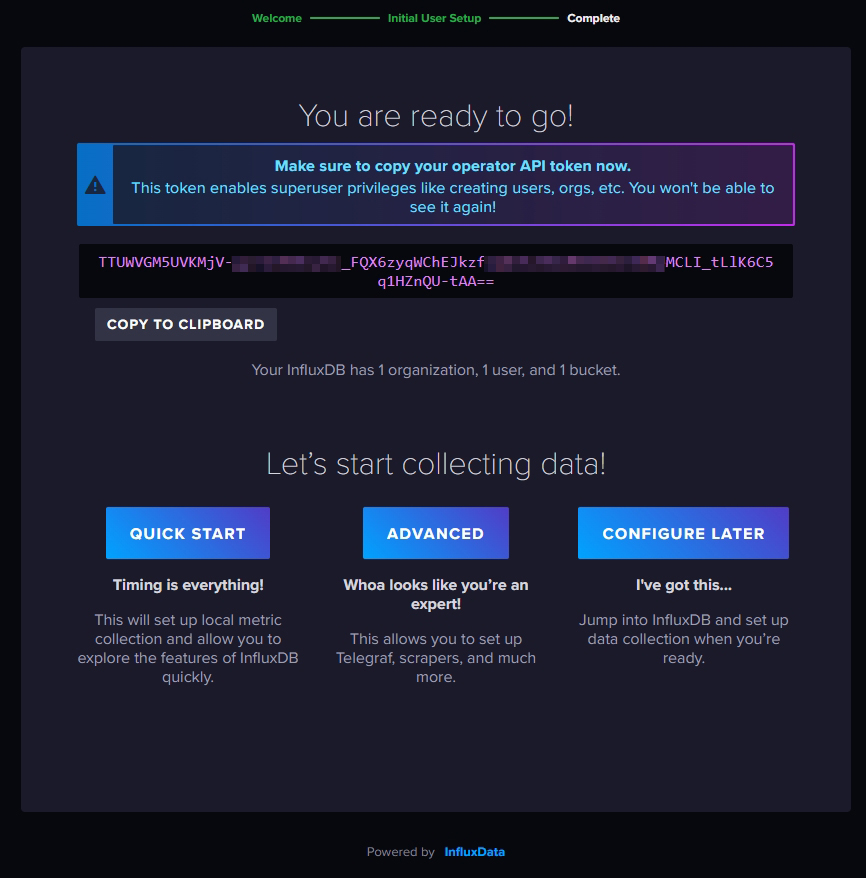
Installation von InfluxDB abgeschlossen!